
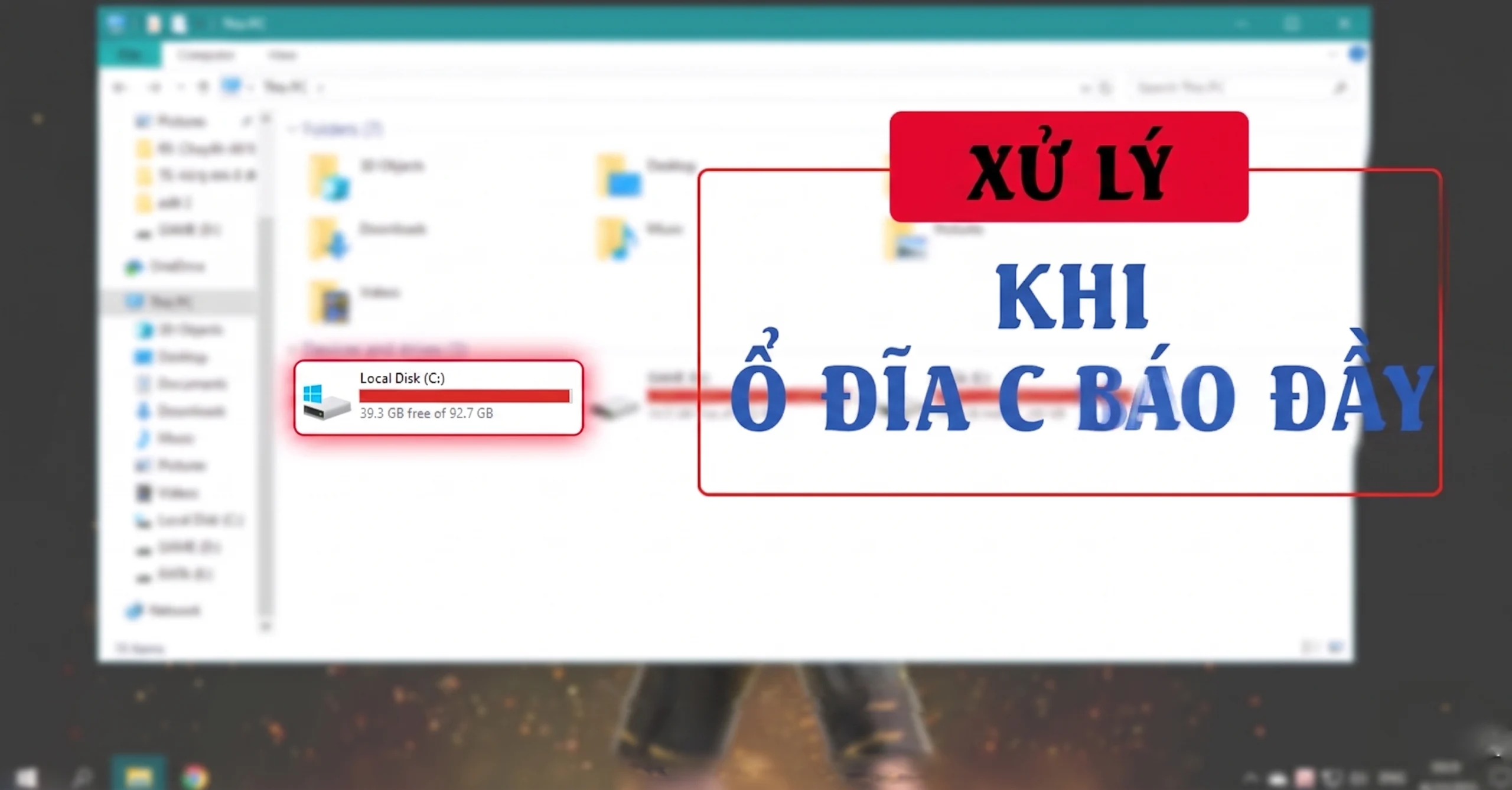
Google Chrome từ lâu đã mang danh là “sát thủ ăn RAM, nguyên nhân làm ổ C bị đầy“, nhưng có vẻ như trình duyệt phổ biến nhất thế giới này không chỉ dừng lại ở việc ngốn bộ nhớ tạm thời. Gần đây, cộng đồng người dùng công nghệ đã phát hiện ra một sự thật ngã ngửa: Chrome ngốn dung lượng cực kỳ khủng khiếp, âm thầm “nuốt chửng” tới khoảng 4GB dung lượng ổ cứng lưu trữ (SSD/HDD) trên hàng loạt máy tính mà người dùng không hề hay biết.
Đối với những ai sở hữu ổ cứng dung lượng lớn (từ 1TB trở lên), con số này có thể chỉ là muối bỏ bể. Nhưng với những người dùng laptop văn phòng đời cũ hoặc máy tính sử dụng ổ SSD 128GB – 256GB, việc mất dung lượng ổ cứng lên tới 4GB thực sự là một cơn ác mộng, khiến máy tính báo đỏ và dẫn đến tình trạng máy tính chạy chậm.
Nguyên Nhân Nào Khiến Chrome “Phình To” Tới 4GB Làm Ổ C Bị Đầy?
Sự cố tiêu hao dung lượng, khiến ổ C bị đầy này không phải do virus hay phần mềm độc hại, mà bắt nguồn từ chính cơ chế hoạt động và cập nhật cốt lõi của Google Chrome. Cụ thể, có 3 nguyên nhân chính dẫn đến tình trạng này:
1. Cơ chế lưu trữ các bản cập nhật cũ (Backup Versions)
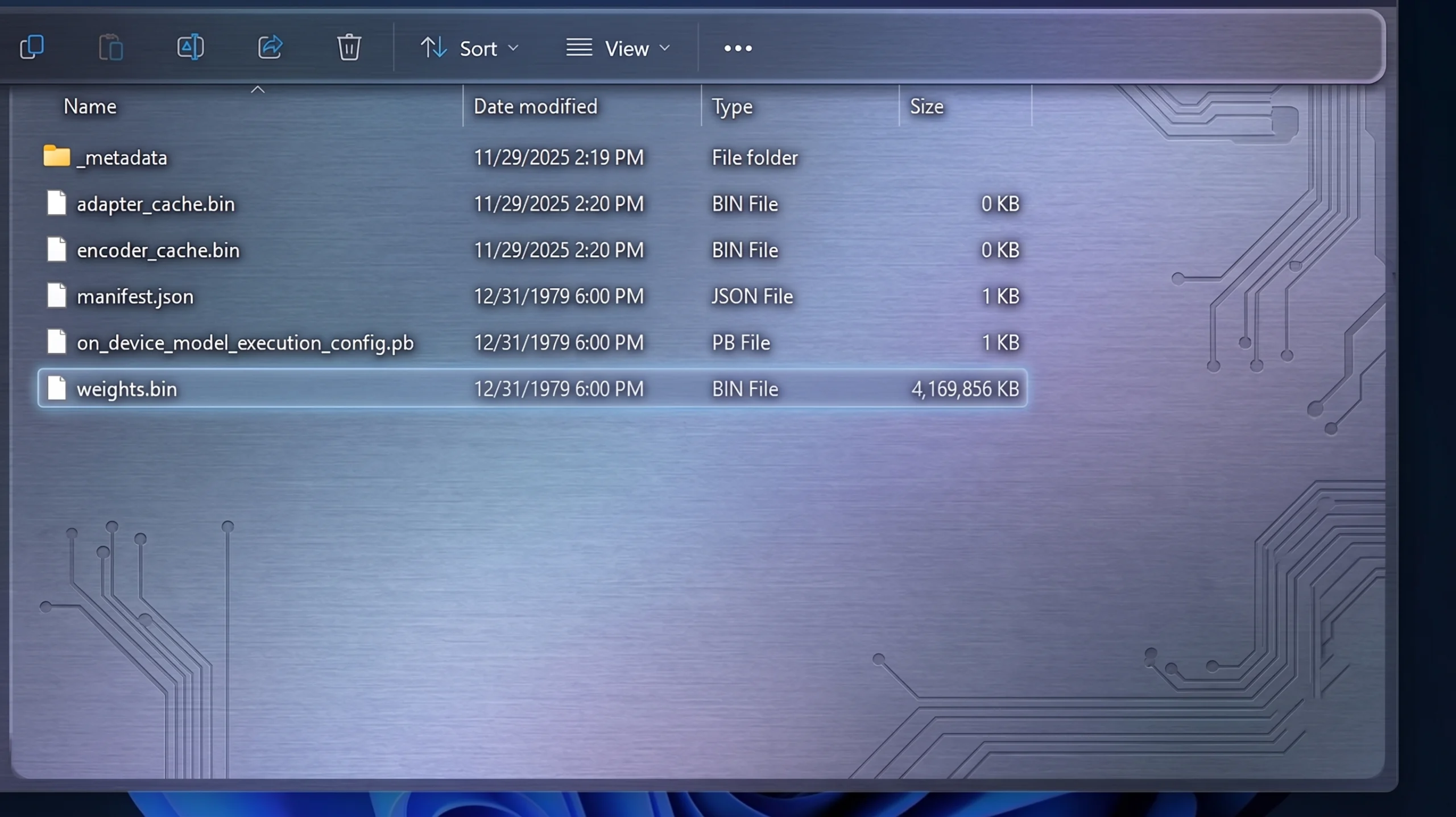
Đây là thủ phạm lớn nhất. Để đảm bảo an toàn, mỗi khi tự động cập nhật lên một phiên bản mới, Google Chrome không xóa ngay lập tức thư mục của phiên bản cũ. Trình duyệt này giữ lại các tệp tin cài đặt cũ đề phòng trường hợp bản mới bị lỗi (crash) thì hệ thống có thể “hạ cấp” (rollback) nhanh chóng. Qua nhiều chu kỳ cập nhật, các thư mục này cộng dồn lại và phình to lên tới vài GB.
Trong quá trình lướt web, xem YouTube độ phân giải cao hay tải các nội dung đa phương tiện, Chrome liên tục ghi dữ liệu vào bộ nhớ đệm (Cache). Nếu bạn là người không có thói quen dọn rác máy tính hay dọn dẹp lịch sử duyệt web trong nhiều tháng liền, thư mục User Data của Chrome có thể dễ dàng chạm mốc từ 2GB đến 4GB chỉ chứa toàn hình ảnh và tệp tin tạm thời.
3. Tệp tin gỡ lỗi (Crash Dumps)
Mỗi khi Chrome bị treo hoặc đột ngột thoát (Force Close), nó sẽ tự động tạo ra một tệp báo cáo lỗi (Crash Dump) để gửi về máy chủ Google. Những tệp tin kết xuất này khá nặng và nếu máy tính của bạn thường xuyên gặp lỗi tràn RAM dẫn đến sập Chrome, dung lượng ổ cứng sẽ bị bào mòn nhanh chóng.
Hướng Dẫn Chi Tiết Cách Giải Phóng Dung Lượng Ổ C Từ Chrome
Nếu máy tính của bạn đang báo đỏ ổ C hoặc bạn muốn giải phóng dung lượng ổ C cho nhẹ máy, hãy thực hiện ngay các bước sau đây để “ép cân” cho Google Chrome:
Cách 1: Xóa bản cập nhật Chrome cũ (Hiệu quả nhất)
- Mở File Explorer (hoặc nhấn tổ hợp phím
Windows + E). - Truy cập theo đường dẫn sau:
C:\Program Files\Google\Chrome\Application(Nếu bạn dùng bản 32-bit thì vàoC:\Program Files (x86)\Google\Chrome\Application). - Tại đây, bạn sẽ thấy các thư mục mang tên là những dãy số (ví dụ:
114.0.5735.199,115.0.5790.102…). Đây chính là các phiên bản của Chrome. - Bạn chỉ cần giữ lại thư mục có dãy số lớn nhất (phiên bản mới nhất hiện tại), và xóa toàn bộ các thư mục mang dãy số nhỏ hơn.
Cách 2: Cách xóa cache Chrome trực tiếp trên trình duyệt
- Mở Google Chrome, nhấn tổ hợp phím
Ctrl + Shift + Delete. - Một bảng Menu dọn dẹp sẽ hiện ra. Tại mục Phạm vi thời gian (Time range), hãy chọn Từ trước đến nay (All time).
- Tích chọn vào ô Tệp và hình ảnh được lưu trong bộ nhớ đệm (Cached images and files). Bạn có thể bỏ tích các ô mật khẩu để tránh bị đăng xuất khỏi các trang web.
- Nhấn Xóa dữ liệu (Clear Data) và chờ vài phút để Chrome tự động dọn rác.
Cách 3: Dọn dẹp bằng công cụ Disk Cleanup của Windows
- Mở menu Start, gõ tìm kiếm Disk Cleanup và chạy chương trình.
- Chọn ổ đĩa cài Windows (thường là ổ C:).
- Đánh dấu tích vào các mục như Temporary files, Temporary Internet Files, và Thumbnails.
- Bấm OK và chọn Delete Files. Cách này không chỉ xóa rác của Chrome mà còn dọn dẹp luôn các tệp tin tạm thừa thãi của hệ điều hành.
LỜI KẾT: GIẢI PHÁP NÀO ĐỂ DỨT ĐIỂM TÌNH TRẠNG Ổ C BỊ ĐẦY?
Việc thường xuyên dọn rác máy tính và xóa các bản cập nhật cũ của Chrome là thói quen rất tốt. Tuy nhiên, đây thực chất chỉ là giải pháp “chữa cháy” tạm thời. Nếu chiếc PC hay Laptop của bạn vẫn đang sử dụng các dòng ổ cứng đời cũ hoặc dung lượng quá thấp (như 120GB hay 240GB), tình trạng báo đỏ ổ đĩa và máy tính chạy chậm chắc chắn sẽ sớm lặp lại.
Để giải quyết triệt để bài toán ổ C bị đầy và tăng tốc khởi động máy chỉ trong vài giây, nâng cấp không gian lưu trữ chính là khoản đầu tư xứng đáng và tiết kiệm nhất. Anh em hãy bấm ngay vào danh mục Ổ Cứng SSD/HDD Cũ Giá Rẻ tại 2ndGear để “săn” cho mình những chiếc ổ cứng dung lượng cao (500GB, 1TB), sức khỏe 100% đã được kỹ thuật viên test kỹ lưỡng với mức giá cực kỳ sinh viên!
Sau khi đã nâng cấp xong không gian lưu trữ và giúp dàn máy chạy mượt mà như mới, đây là lúc bạn gác lại âu lo để tự thưởng cho mình những giây phút xả stress tuyệt vời cùng hệ sinh thái của chúng tôi:
- 🤖 Góc Đam Mê Sưu Tầm: Bạn là một “wibu” chính hiệu hay đam mê lắp ráp Gunpla? Truy cập ngay Review Mô Hình (reviewmohinh.com) – Thánh địa unboxing, đánh giá chi tiết Figure và Art Toys uy tín nhất.
- 🏊 Góc Giải Nhiệt Cuối Tuần: Trốn cái nóng bức ngột ngạt bằng cách khám phá ngay các bài viết tại Review Hồ Bơi – Nơi cung cấp thông tin chi tiết về chất lượng nước, giá vé và view xịn sò của các hồ bơi hot nhất.
- 🏕️ Góc Vi Vu Xê Dịch: Chuẩn bị hành trang cho chuyến du lịch sắp tới với chuyên trang Địa Điểm Lưu Trú – Bỏ túi những bài đánh giá chân thực nhất về các resort, homestay để có một kỳ nghỉ hoàn hảo!